双系统安装:与 Windows 共存
你可以将 Omarchy 安装到单独的分区中,与 Windows 或其他系统共存。
此安装方式默认仍会对该分区使用 LUKS 加密,因此在安全性上与整盘安装没有实质区别;只需确保磁盘有可用的未分配空间即可。
在 Windows 中腾出空间
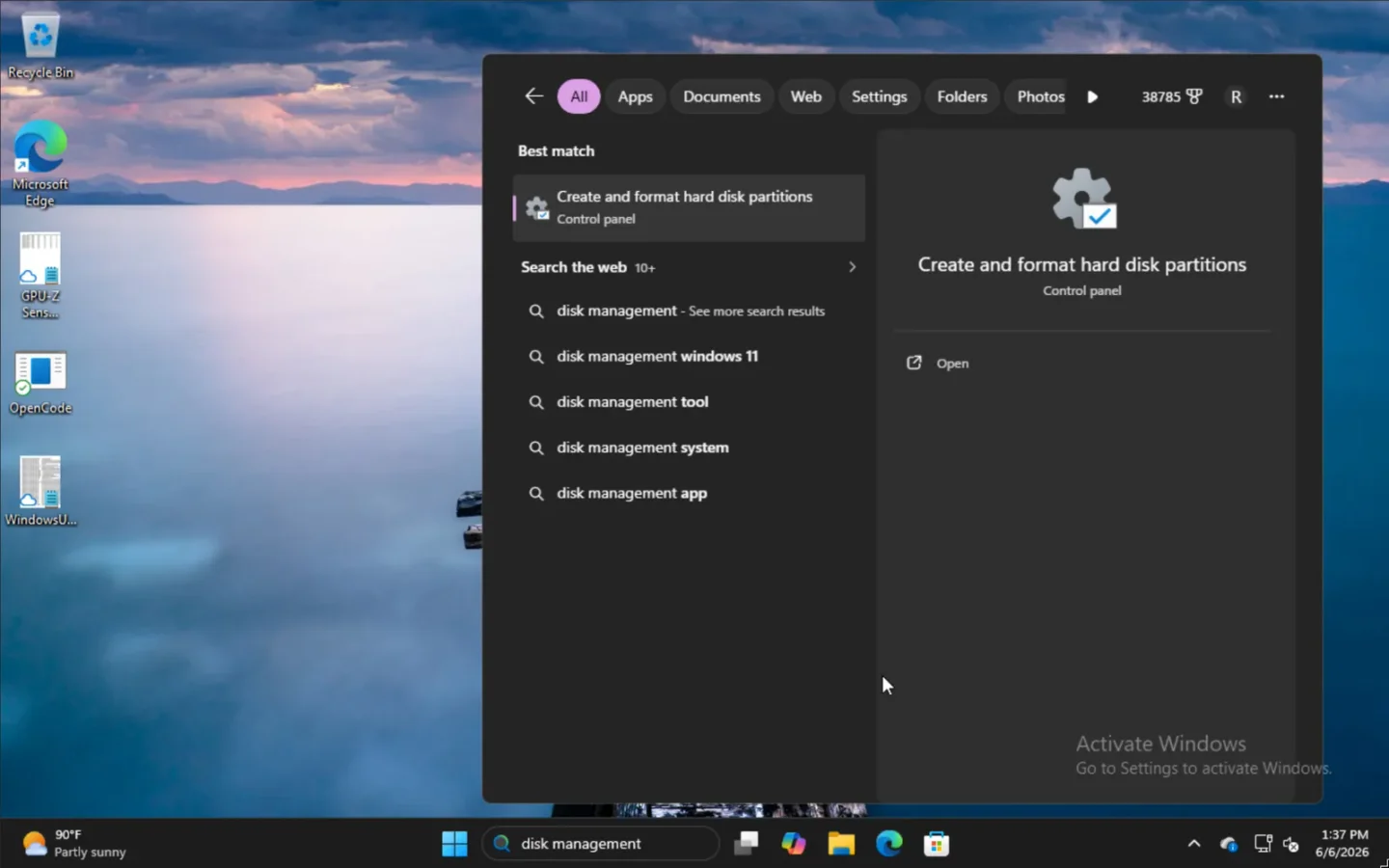
Section titled “在 Windows 中腾出空间”若要与 Windows 共存,请在开始菜单中输入 disk management,然后选择创建并格式化硬盘分区(Create and format hard disk partitions)。
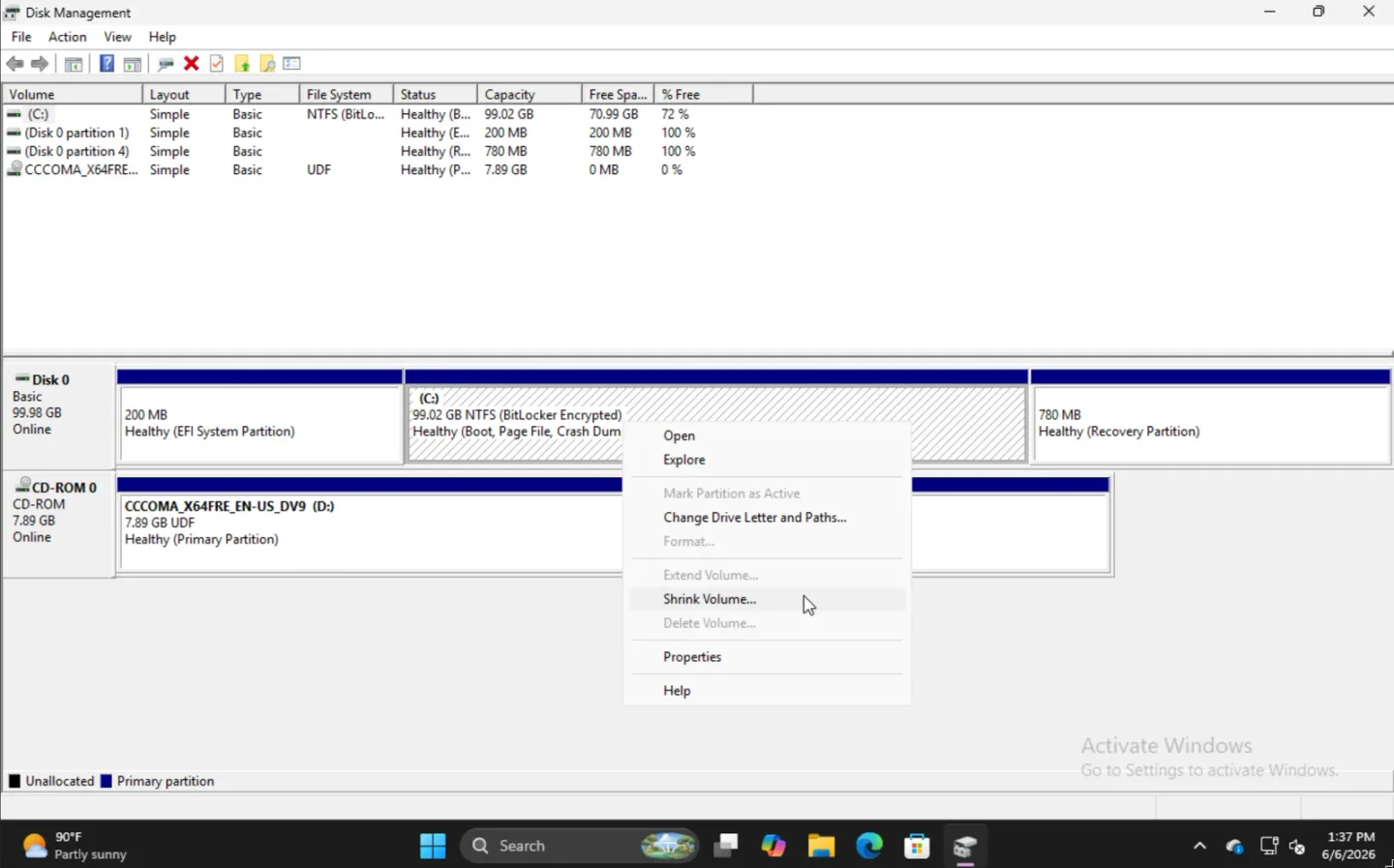
找到要调整的分区,右键单击并选择压缩卷(Shrink Volume)。
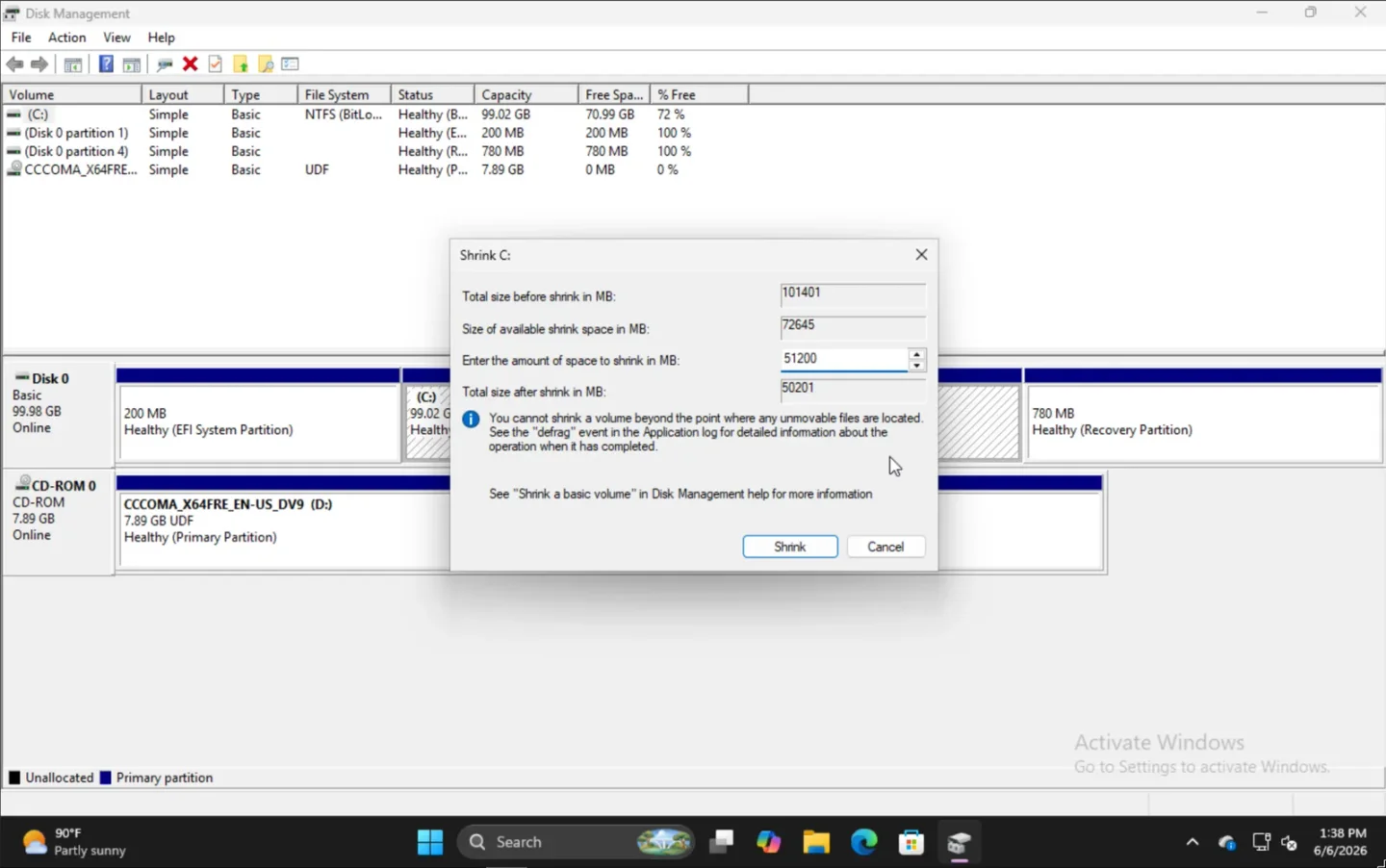
输入要从该卷压缩出的容量。请注意,这将是未来 Omarchy 安装的总容量,其中也包括启动分区。
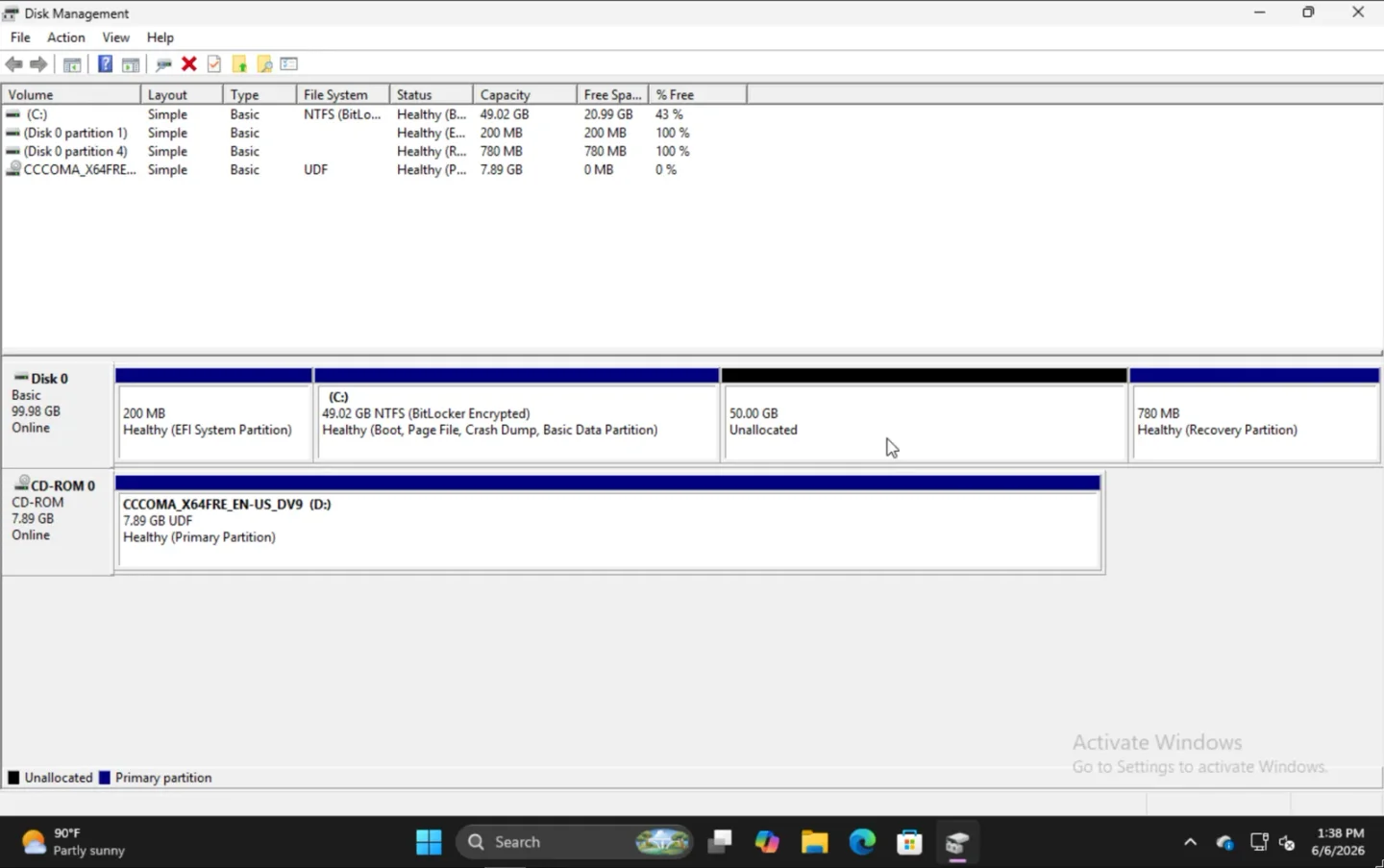
完成后,应能看到类似下图的布局;本例中的 50GB 区域就是将要安装 Omarchy 的位置。
安装 Omarchy
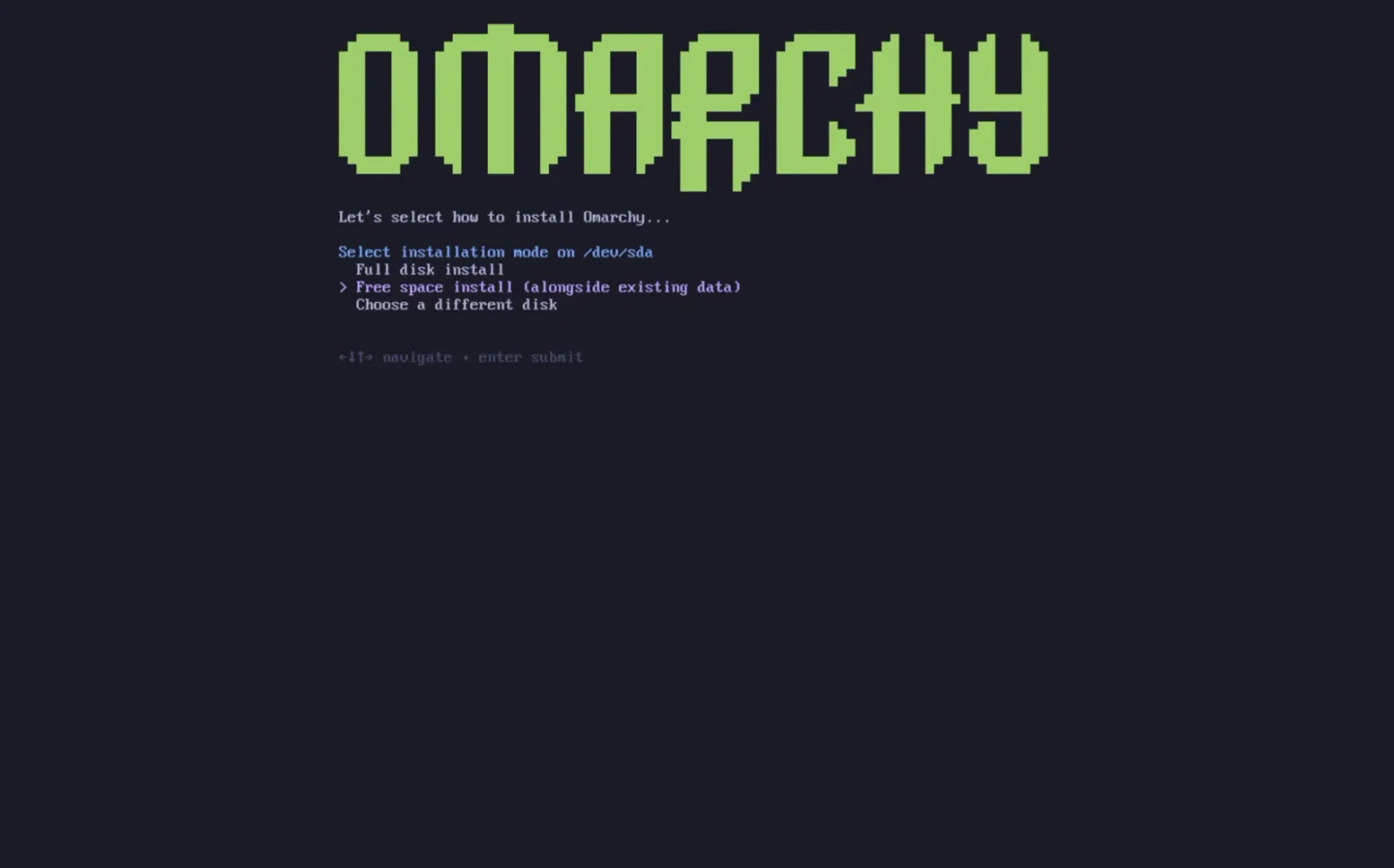
Section titled “安装 Omarchy”Omarchy 的安装流程与通常相同。选择磁盘后,会出现在可用空间中安装(Free space install)选项。选择它可避免擦除整个磁盘。
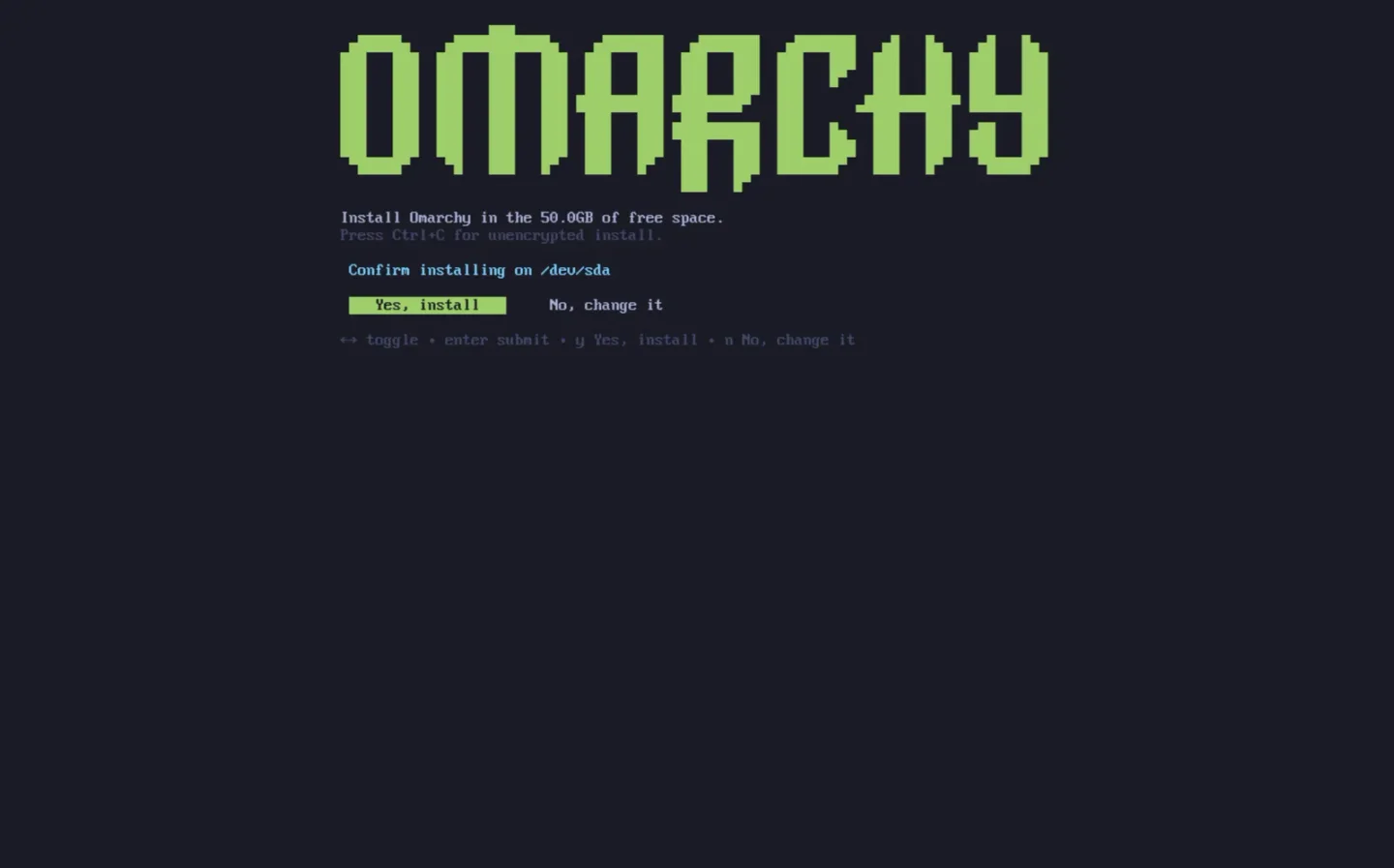
确认各项信息无误后,像往常一样等待安装完成。此处也可如同整盘安装一样选择不加密安装,但不建议这样做。
将其他系统加入引导加载程序
Section titled “将其他系统加入引导加载程序”完成 Omarchy 安装后,Limine 引导加载程序会成为默认引导程序。你还可以将 Windows 等其他已安装系统加入 Limine。
为此,请运行 limine-scan,并按提示将所需项目添加至 Limine 配置。之后启动时,除了 Omarchy 的常规选项,还会看到 Windows Boot Manager 或其他系统选项。
BitLocker
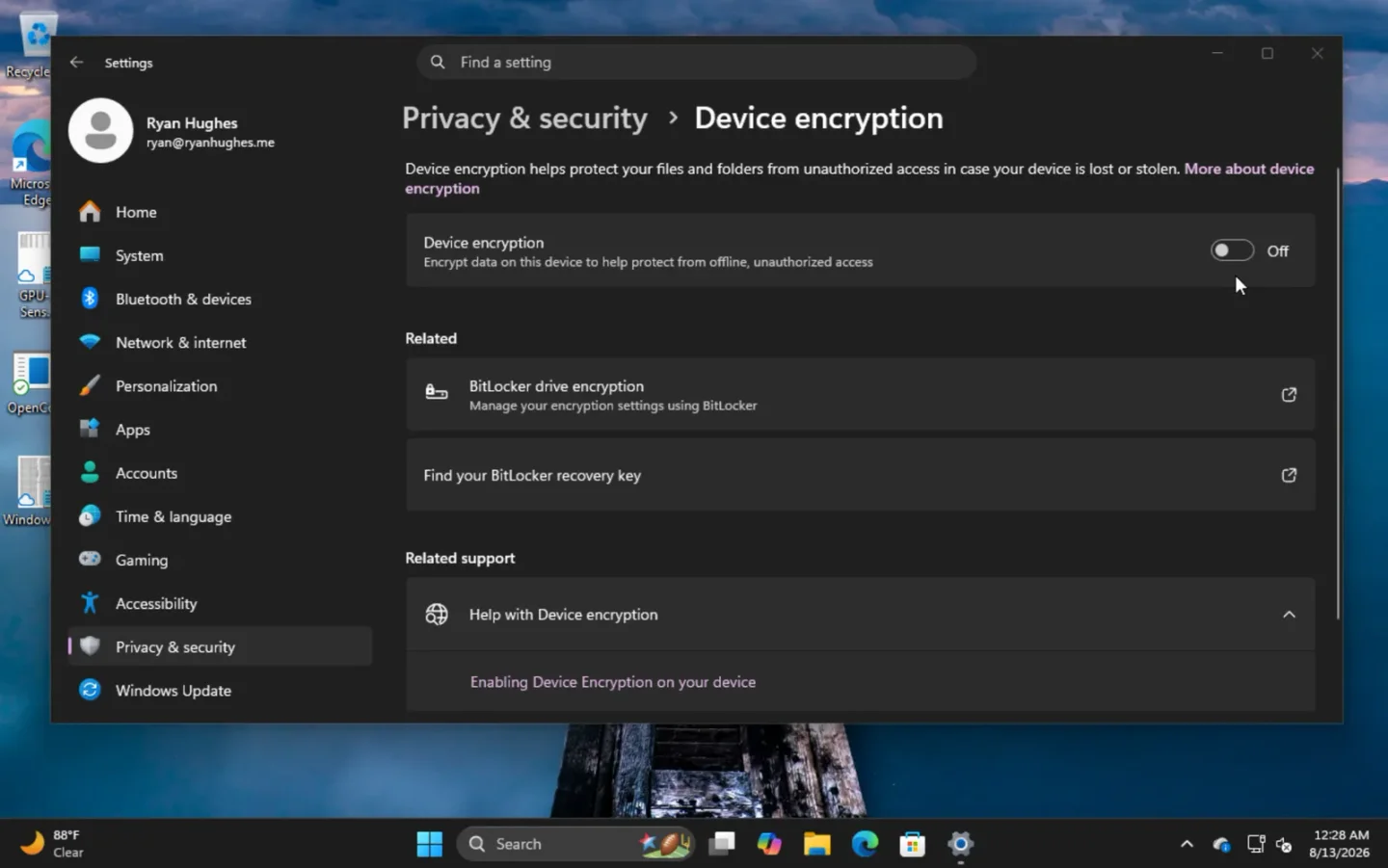
Section titled “BitLocker”请注意,这种安装方式与 BitLocker 不兼容,因为 BitLocker 加密的是整个磁盘而非单个分区。若遇到提示 BitLocker 已启用的错误,请启动到 Windows,前往设置 -> 隐私和安全性 -> 设备加密(Settings -> Privacy & Security -> Device encryption),然后关闭 BitLocker。磁盘解密可能需要一些时间。