
系统快照
Omarchy 会在每次更新时自动创建快照;如需自行创建,请使用 omarchy-snapshot create。
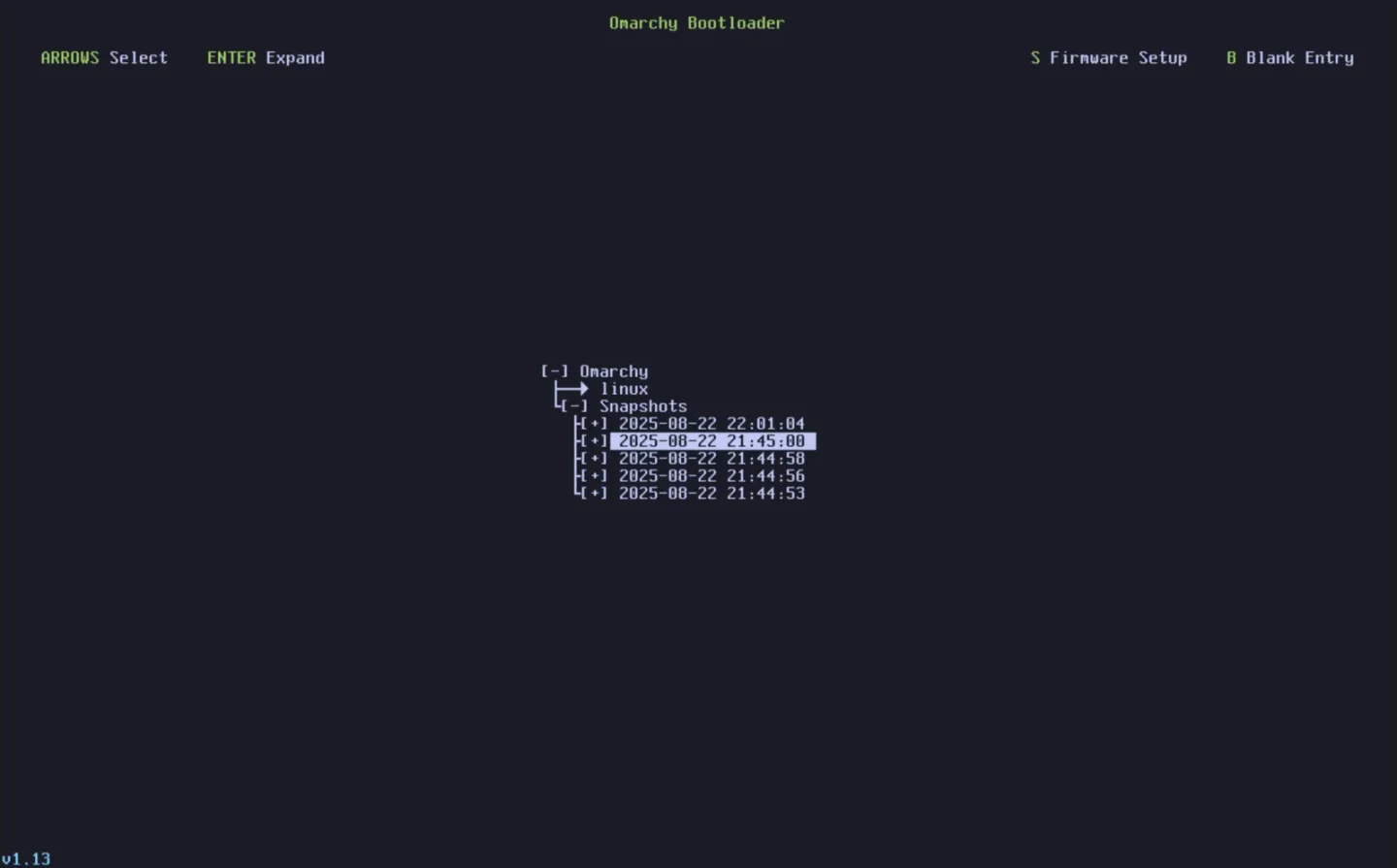
要启动并还原某个快照,请在 Limine 引导加载程序中选择它。(如果当前会直接进入 Omarchy 的磁盘解密界面,需先在 BIOS 中选择 Limine 作为启动选项。)
在该界面中,按日期和版本选择要启动的快照。快照创建时对应的 Omarchy 版本会显示在左下角。
进入系统后,会出现通知,说明当前正运行在可启动快照中;点击通知即可开始还原。你也可以使用 omarchy-snapshot restore。
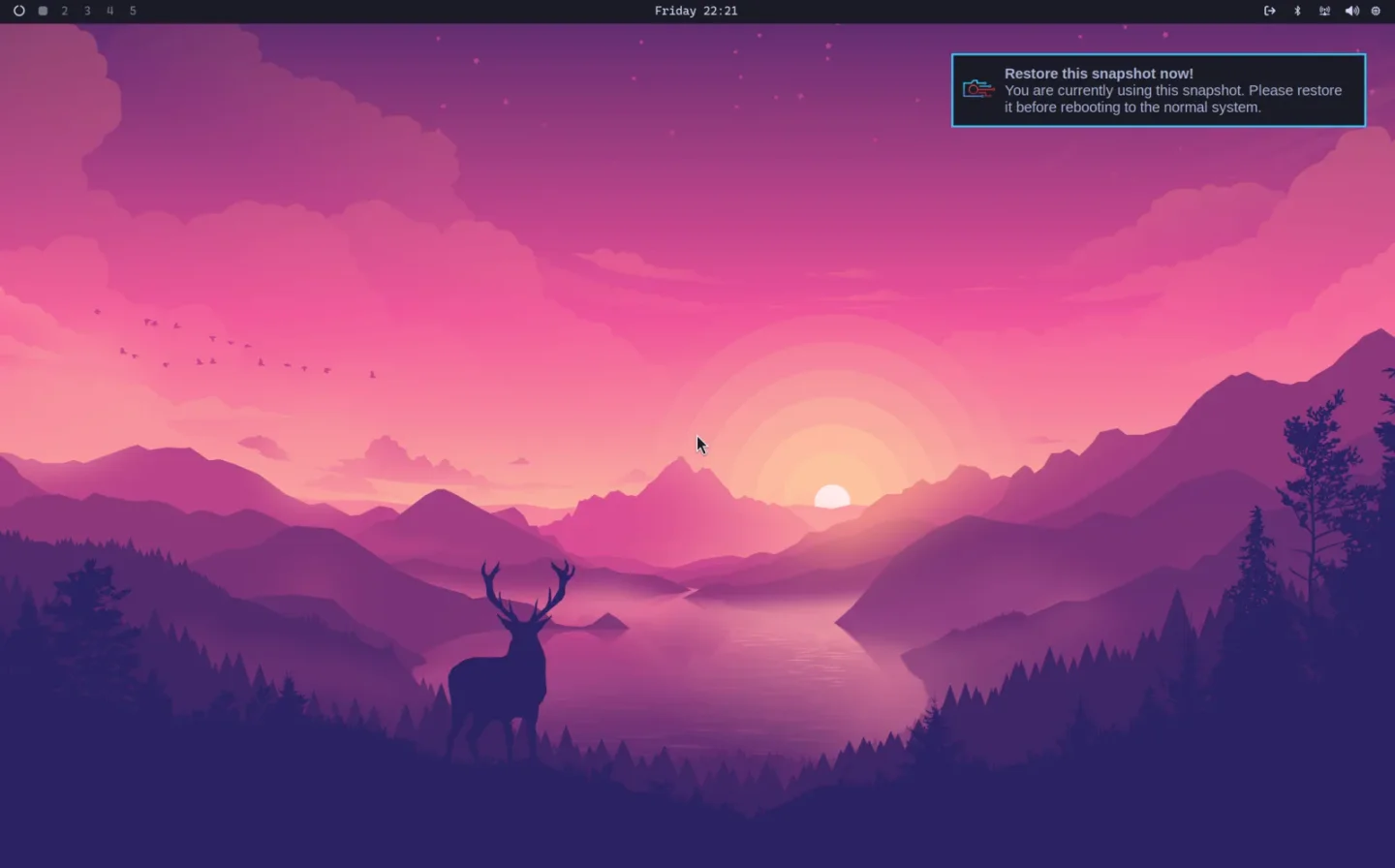
此操作会还原根文件系统,但不会还原 /home。因此,它适合回退发生故障的系统更新,但不能用于找回丢失的个人文件。
这也意味着你的 ~/.config 目录会原样保留。因此,若要回退到较早版本的库或应用,而其配置文件已经采用新格式,则需要手动处理兼容性问题。
注意:此功能仅适用于使用 Limine 引导加载程序的安装,自 Omarchy 2.0 起 Limine 已是默认选项。GRUB 和 systemd-boot 不支持此功能。
跳过启动菜单
Section titled “跳过启动菜单”如果从不使用启动菜单,只想让电脑直接进入解密界面,可在 Omarchy 菜单中运行设置 > 直接启动。这会添加一个直接指向 Omarchy 的 EFI 条目,让固件无需在 Limine 停留便可启动系统。
相应的取舍正如开头所述:启用直接启动后,要进入快照,需先在 BIOS 启动菜单中选择 Limine。再次运行设置 > 直接启动即可移除该条目,并恢复通过 Limine 启动。部分固件不支持自定义 EFI 条目,因此该设置不会在 American Megatrends 和 Apple 固件上运行。