
更新
Omarchy 和你的软件包通过 Omarchy 菜单中的 更新 > Omarchy 保持最新(Super + Space)。
Omarchy 本身以常规 pacman 软件包的形式从 Omarchy 软件包仓库 安装。一次更新会安装最新的 Omarchy 版本,运行所有待处理的迁移以使系统与最新版本同步,并从 Omarchy Arch Mirror 和 AUR 更新全部系统软件包(如果你安装过 AUR 软件包)。
当有新版本发布时,时钟右侧会出现一个圆形箭头图标。点击它,更新过程就会开始。

Omarchy 提供四个更新通道:stable、RC、edge 和 dev。新安装默认使用 stable 通道,它跟踪官方版本以及稳定的 Omarchy Arch 镜像。后者比最新版本滞后一个月,以便在新的不兼容问题造成麻烦前发现那些需要修改配置的问题。
如果你愿意帮助发现这些潜在问题,可以使用 edge 通道。它会让 Omarchy 软件包跟踪最新的开发构建,并在最新 Arch 软件包可用时立即更新。只有具备 Linux 使用经验并知道如何恢复故障系统时,才应这样做。
在新的主要版本发布前,我们会使用 RC 通道进行最终验证。若有兴趣参与最后的打磨,欢迎到 Discord 的 #omarchy-release-candidates 频道交流。
最后是 dev 通道:它将 Omarchy 直接链接到 ~/omarchy 中源代码的 git 检出,并结合 edge 软件包。只有熟悉 Linux、直接参与 Omarchy 开发且能够容忍系统故障时,才应使用该通道。
你可以使用 Omarchy 菜单中的 更新 > Channel(或终端中的 omarchy-channel-set)在通道之间切换。
软件包并不是唯一会过时的内容。许多笔记本电脑和外设通过 Linux Vendor Firmware Service 提供 BIOS、SSD 和扩展坞固件;Omarchy 菜单中的 更新 > Firmware 会获取并安装硬件等待安装的固件。首次运行时会安装 fwupd。许多固件只能在重启期间写入,因此系统要求重启是正常的。
关于直接使用 pacman/yay 更新的警告
Section titled “关于直接使用 pacman/yay 更新的警告”如果你已经熟悉 Arch,可能会想直接运行 pacman -Syu 或 yay -Syu。但这样会错过 Omarchy 随新软件包一起执行的快照、迁移和配置更新。因此 Omarchy 会阻止直接系统升级,并引导你使用 omarchy update。(如果你确实了解风险,防护机制会说明如何仅为单次事务绕过它。)
回滚糟糕的更新
Section titled “回滚糟糕的更新”如果更新后出现问题,可以将系统回滚到更新前创建的快照。重启后,在启动加载菜单中选择更新开始前的快照即可。
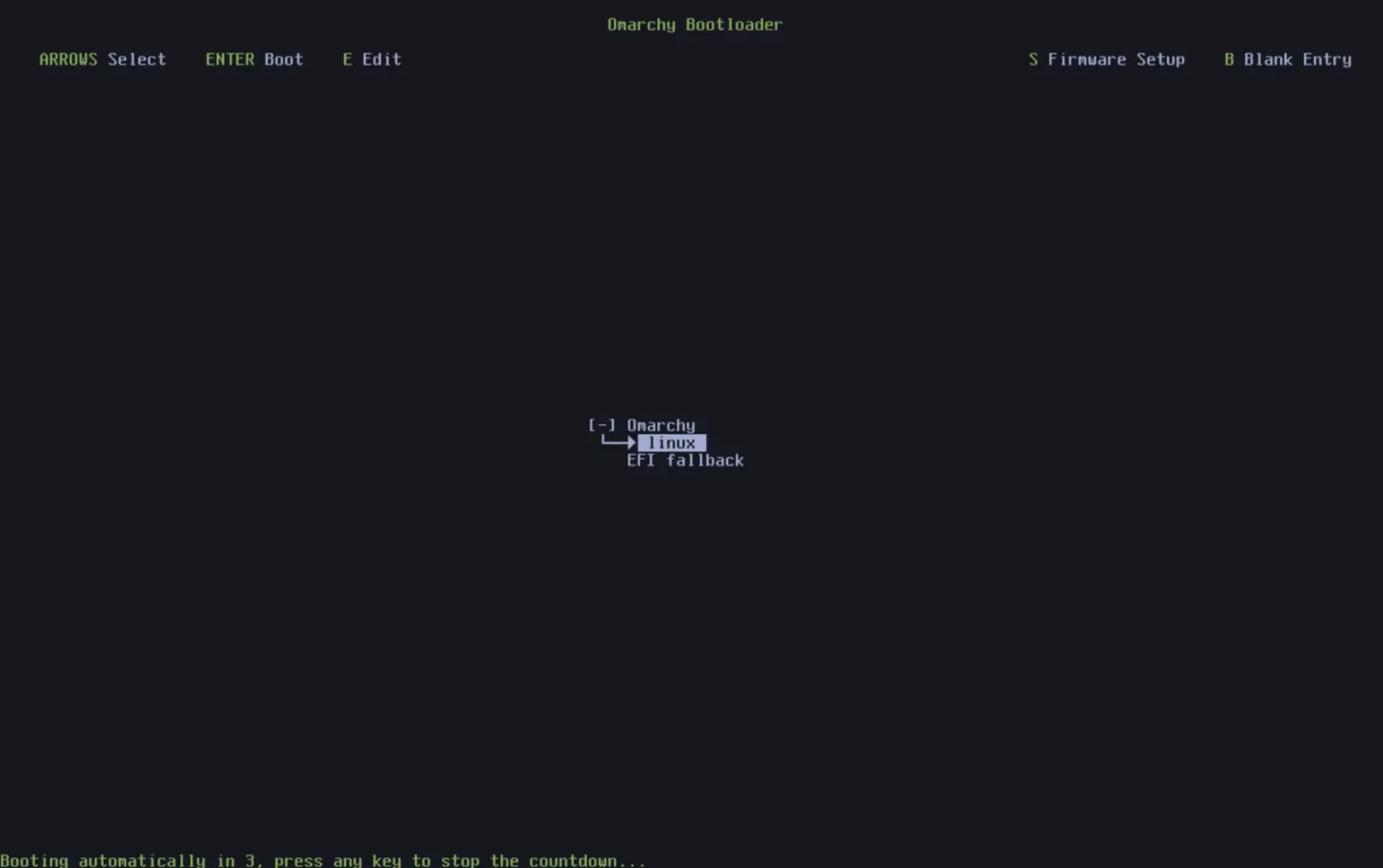
如果配置文件损坏,也可以在终端中运行 omarchy reinstall 重装 Omarchy。这会重新安装全部默认 Omarchy 软件包,将你切回 stable 通道、降级所有版本过新的软件包,并重置所有配置文件。请注意:这会覆盖你对 Omarchy 默认配置做出的全部用户配置更改!